

WordPressをカスタマイズする場合の方法のひとつとして、サイドバーウィジェットを使ってWordPressサイトのサイドバーエリアをカスタマイズする方法についてお伝えします。
WordPressサイトがサイドバーあり2カラム以上のレイアウトだった場合、ほとんどのWordPressテーマにおいてサイドバーウィジェットの設定が可能です。
ヘッダーウィジェットをを用いたWordPressサイトのヘッダーカスタマイズと共通する部分がありますが、今回は、サイドバーウィジェットを用いたWordPressカスタマイズについてお伝えしていきます。
WordPressテーマにウィジェット機能がある場合、WordPress管理画面の「外観」→「ウィジェット」から、各エリアのウィジェットを設定、編集することができます。
WordPressサイトがサイドバーあり2カラム以上のレイアウト

もちろんサイドバーウィジェットを使用する場合は、WordPressサイトが2カラム以上のレイアウトで、右サイドバーもしくは左サイドバーの2列か、左右のサイドバーをもつ3列3カラムのレイアウトになっています。
WordPressテーマの固定ページのテンプレートが複数あり、フロントページ用などの全幅レイアウトテンプレートがある場合は、そうした1カラムレイアウト(全幅)の表示の際のみサイドバーは非表示になります。
こうしたテンプレートの選択によって、表示が異なる場合がありますが、おおむね2列以上のレイアウトWordPressサイトを表示している場合のサイドバー部分に表示する項目について、テーマにウィジェット機能が設置されている場合はこのウィジェットの設定・編集によって、サイドバーでの表示項目の設定などを行うことができます。
WordPressサイトのサイドバーウィジェット
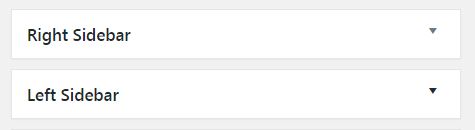
WordPressサイトを構成するテーマ(テンプレート)の中にサイドバーウィジェットに関する機能が組み込まれている場合、ウィジェットエリアの表示において、「サイドバーウィジェットエリア」といった名称で設定可能な部分が存在しています。
サイドバーウィジェットの有無

このWordPressサイドバーウィジェットの有無は、WordPressサイトのレイアウトパターンなど、テーマの仕様に依存していますが、ほとんどのテーマにサイドバーウィジェットエリアが存在します。オリジナルテーマの場合は、サイドバーが存在しながらもサイドバーウィジェットが使用できないものもあります。
もしサイドバーウィジェットエリアが存在しない場合は、WordPressテーマのsidebar.phpなどを編集してサイドバーにウィジェットエリア追加するカスタマイズも可能です。
単一のファイル内でブロック要素を分割している場合のカスタマイズ

ただしWordPressテーマによっては、サイドバーウィジェットエリアを追加しただけではうまく機能せず、下手に設定をすると全体的なレイアウト崩れの原因にもなるため、新規設置には注意が必要です。
さらに、index.php、page.php、single.phpなど、各ページ種類の単一のファイル内でブロック要素を分割し、レイアウトを2カラムに分割している場合は、sidebar.phpの新規設置のみではカスタマイズを実装することはできません。
WordPressテーマを構成する様々なファイルを編集する必要がありますので、WordPressカスタマイズの料金が高額になるケースがあります。
それではWordPressにサイドバーウィジェット機能がある場合の設定編集方法に移りましょう。
ウィジェットの設定画面で「サイドバーウィジェットエリア」を設定する
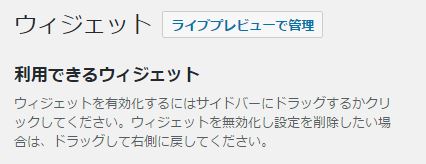
WordPressのサイドバーをカスタマイズするために、WordPressウィジェットを設定・編集する場合には、WordPress管理画面にログインした後、「外観」→「ウィジェット」を選択します。
ウィジェットの設定画面にヘッダーやサイドバー、サイドバーに関する各エリアのウィジェット設定項目がありますので、今回はサイドバーウィジェットエリアをクリックして、オープンし、使用可能ウィジェットのリストの中から、ヘッダーで使用するウィジェットを選びドラッグしてサイドバーウィジェットエリアへとドロップします。
サイドバーウィジェット未使用の状態からレスポンシブ化し、新たにウィジェットを使用した場合

サイドバーウィジェットを未使用の状態で、レスポンシブ未対応のWordPressテーマをレスポンシブ対応にカスタマイズした後に、改めてサイドバーウィジェットを使用すると、「サイドバーウィジェットエリア」がレスポンシブ未対応のままになっている場合があります。
この場合、急にWordPressサイトのレイアウトが崩れたり、モバイルフレンドリーサイトではなくなってしまう場合もありますので注意が必要です。
スマートフォン閲覧を前提としたウィジェットの最適化と運用
ここまで、WordPressにおけるウィジェットの基本的な追加方法やサイドバーのカスタマイズについて解説しました。ウィジェットはホームページ(ウェブサイト)の回遊性を高める便利な機能ですが、閲覧する端末によって表示される位置が大きく変わる点に注意が必要です。より専門的には、パソコン画面での見栄えだけでなく、スマートフォンからのアクセスを主軸に置いた設計が、最終的な集客の成果を左右します。ここからは、ユーザーの利便性を損なわず、効果的に情報を届けるための具体的な配置の考え方をお伝えします。
モバイル環境におけるサイドバーの配置位置と役割の再定義
パソコンの広い画面では、記事の横に常に表示されるサイドバーは有効なナビゲーションとして機能します。しかし、スマートフォンの狭い画面では、サイドバーの内容はメインコンテンツの最下部に追いやられることがほとんどです。そのため、サイドバーに重要なお問い合わせボタンや目玉となるキャンペーン情報を配置しても、スマートフォンを利用するユーザーには全く気づかれないかもしれません。事業の成果につながる重要な情報は、サイドバーに依存するのではなく、記事の本文中やヘッダー付近など、目に触れやすい場所に別途配置する工夫を取り入れていきます。
表示速度を低下させる外部ウィジェットの制限
サイドバーにSNSのタイムラインや、外部サービスのブログパーツなどを埋め込んでいるホームページ(ウェブサイト)を見かけることがあります。これらは視覚的に賑やかになる反面、外部からのデータ読み込みが発生するため、ページの表示速度を著しく低下させる原因になります。表示速度の遅延は検索エンジンの評価を下げるだけでなく、訪問者の離脱を招きます。サイトの目的に直結しない装飾目的のウィジェットは極力外し、軽く快適な閲覧環境を維持する運用をおすすめします。
ブロックウィジェットへの移行と今後の管理体制
WordPressの進化に伴い、従来のクラシックウィジェットから、より直感的にデザインを作れるブロックベースのウィジェット管理へとシステムが移行しています。ブロックウィジェットを利用すれば、サイドバーやフッターの中にも画像とテキストを組み合わせた自由なレイアウトを簡単に構築できます。一方で、古いテーマや一部のプラグインは新しいブロック形式に完全に対応していないケースもあります。現在利用している環境に合わせて、必要であれば従来の形式に戻すプラグインを導入するなど、事業の運営に支障が出ないようシステムの動向に合わせて柔軟に対応していくことが重要です。
WordPressウィジェットの追加・カスタマイズ

ホームページ制作 京都 ファンフェアファンファーレでは、WordPressテーマファイルの編集によるWordPressサイトのウィジェットの追加・カスタマイズをはじめ、お客さまのニーズに合わせたWordPressのカスタマイズを手がけております。
- 「WordPressテーマにウィジェット機能がないので新たに設置したい」
- 「サイドバーエリアにWordPressウィジェットを使える場所を追加したい」
- 「WordPressウィジェットで表示されるウィジェットパーツのデザインを変更したい」
といった場合に、WordPressテーマのカスタマイズによって、サイドバーウィジェットの追加やサイドバーウィジェットのカスタマイズに対応させていただいております。
WordPressの設定・カスタマイズ・修正・編集方法の参考例
WordPressサイトの「サイドバー」カスタマイズ

WordPressテーマファイルの編集によるWordPressサイトのサイドバーのカスタマイズをはじめ、サイドバーウィジェットに関する設定やウィジェットエリアの追加など、お客さまのニーズに合わせたWordPressのカスタマイズを手がけております。
- 「WordPressサイト(WordPressホームページ)にサイドバーが設置されているが、ウィジェット機能以上の機能を実装したい」
- 「サイドバーのデザインを変更したい」
- 「2カラムレイアウトだが、サイドバーがWordPressウィジェットに対応していないため、ウィジェット機能を追加したい」
といったケースにおいて、WordPressサイトのサイドバーを構成するWordPressテーマファイルの編集やサイドバーウィジェットに関する設定・調整することで、ご希望どおりのWordPressサイトにカスタマイズさせていただいております。
(初回投稿日 2015年11月14日)
WordPressカスタマイズ・修正
ホームページ制作 京都のWeb制作会社ファンフェアファンファーレでは、WordPressで制作されたウェブサイト・ホームページのカスタマイズサービスとして、WordPress(ワードプレス)のテーマ(テンプレート)やプラグインのカスタマイズサービスを提供しております。
WordPressカスタマイズの他、WordPressに関する様々な機能の実装や調整、編集はもちろん、各種エラーの修正・復旧に対応しております。
復旧・復元・エラー修正
ホームページ制作 京都のWeb制作会社ファンフェアファンファーレでは、WordPress(ワードプレス)で制作されたウェブサイト・ホームページの復旧(復元)、エラー修正サービスを提供しております。弊社制作のWordPress(ワードプレス)サイトの復旧、エラー修正も承っておりますが、自社制作・運営、他社制作・管理のWordPressサイトのエラー復旧(復元)・修正にも対応可能です。
WordPressの保守・セキュリティ・バックアップと復元
WordPressの保守やセキュリティについては、基本的にはバックアップによる保守管理で十分だと考えています。トラブル時のWordPressの復旧のためのWordPressの保守やセキュリティ、バックアップと復元について。
WordPressでのホームページ制作(WordPressサイト制作)

ホームページ制作 京都 ファンフェアファンファーレでは、ホームページ制作にあたり、WordPressでのホームページ制作(WordPressサイト制作)を推進させていただいております。
企業のWebマーケティングを加速するWordPressでのホームページ制作(WordPressサイト制作)ならお任せください!新規WordPressサイト制作はもちろん、htmlサイトからのホームページリニューアル、WordPressサイトのリニューアルにも対応しています。
WordPress(ワードプレス)でのホームページ制作・ウェブサイト制作
Related page
-

WordPressをカスタマイズする場合の方法のひとつとして、WordPressサイトのヘッダーウィジェットを使ってヘッダーをカスタマイズする方法についてお伝えします。 WordPressテーマにウィジェット機能がある場合、WordPress管理画面の「外観」→「ウィジェット」から、各エリアのウィジェットを設定、編集することができます。 テーマ内にヘッダーエ
-
WordPressをカスタマイズする場合の方法のひとつとして、WordPressサイトのフッターウィジェットを使ってフッターをカスタマイズする方法についてお伝えします。 ヘッダーウィジェットを用いたWordPressサイトのヘッダーカスタマイズやサイドバーウィジェットを用いたサイドバーのカスタマイズと共通する部分がありますが、今回は、フッターウィジェットを用
-
今回は、WordPressサイトのトップページをブログタイプから固定ページに設定するカスタマイズ方法をお伝えします。 WordPressはブログCMSのため、WordPress サイト(WordPressベースのホームページ)の大半のテーマ(テンプレート)は、基本的にブログ投稿がリスト表示されるWebデザインになっています。 WordPressテーマによって
-
WordPressテーマのfooter.phpを編集してフッターをカスタマイズする方法をお伝えします。 WordPressテーマのheader.phpを編集してヘッダーをカスタマイズするのとほとんど共通していますが、今回は、WordPressカスタマイズの基本として、WordPressサイトのフッター部分の編集についてお伝えします。 一般的なWordPres
-
今回は、WordPressサイトの投稿ページをカスタマイズする方法として、WordPressテーマのsingle.phpを編集して投稿ページをカスタマイズする場合についてお伝えいたします。 主にカスタムフィールドの設定反映、著者名や投稿日、最終更新日の反映、カテゴリーの呼び出し、アイキャッチ画像の設置、投稿記事に属するタームを表示などについて触れていきます。


