

WordPressサイト(ホームページ)のレイアウトとして、「基本的なサイトレイアウト」は、上下にヘッダーエリア、フッターエリアを設置し、中央部は、1カラムレイアウト、2カラムレイアウト、3カラムレイアウトに分割されたレイアウトとなります。
WordPressで制作されたホームページだけでなく、一般的なHTMLのホームページでも概ねこうしたレイアウトパターンで構成されています。
一般的には、サイトロゴやメインメニュー(グローバルメニュー)が設置されたヘッダーエリアが最上部に設置され、次に本文部分にあたるコンテンツエリアが設置されます。このコンテンツエリアが分割され、サイドバーが設置されている仕様のものもあります。そして最下部にリンク群や問い合わせ先が掲載されたフッターエリアが設置されます。
ホームページのレイアウト

一般的にホームページのレイアウトの構造は、ヘッダーエリア、フッターエリアといった全ページ共通の部分のほか、中央部分に各ページ固有のコンテンツ部分が配置されています。
この中央部分にあたる部分に個別のコンテンツを掲載する部分を設置しますが、中央部レイアウト構造が左サイドバー、右サイドバーといったサイドバーを持っている場合、2分割されている場合は2カラムレイアウトとなり、左右のサイドバー、もしくは左に2つ、右に2つなど3分割されている場合は3カラムレイアウトとなります。
この中央部分のレイアウト構造におけるサイドバーが無い純粋なコンテンツ部分のみが設置されたレイアウトは1カラムレイアウトと呼ばれます。
- 1カラムレイアウト 中央分割無し
- 2カラムレイアウト 中央2分割レイアウト 左サイドバーとメインカラム
- 2カラムレイアウト 中央2分割レイアウト メインカラムと右サイドバー
- 3カラムレイアウト 中央3分割レイアウト 左サイドバー、メインカラム、右サイドバー

ヘッダーエリア

一般的にホームページのヘッダー部には、サイトロゴや主要ページなどへのリンク群(グローバルメニュー)が設置されます。
このヘッダーエリアは、ホームページ全体のレイアウト構造の中では概ね最上部に設置されますが、特殊なホームページやWordPressテーマでは、ヘッダーエリアとしての機能を左端や右端、時にページ下部に設けてある場合があります。
基本的には「ヘッダー」の名の通り、ホームページの頭の方(上部)にあります。
固定的なHTMLホームページ制作でも概ねヘッダーエリアにメニューボタンが設置され、WordPressサイトでも「メニュー機能」などがテーマに組み込まれていることがほとんどです。
フッターエリア

一般的にホームページのフッター部には、主要ページなどへのリンク群(フッターメニュー)や、社名、住所、連絡先電話番号等が設置されます。
基本的には「フッター」の名の通り、ホームページの底の方にあります。
ホームページのヘッダーが下部にある場合は、下部の中でグローバルメニューなどが設置されたものをヘッダーとして扱い、ホームページクレジットや連絡先情報などが記載された部分をフッターと呼ぶ場合があります。
固定的なHTMLホームページ制作でも概ねフッターエリアにはメニューボタンに準ずる主要ページへのテキストリンクなどが設置され、WordPressサイトではフッターウィジェット機能によって、主要ページへのリンクやテキスト項目、クレジットなどを設定できるようになっていることがほとんどです。
中央部のカラム分割
ホームページのレイアウトとして、上下にヘッダー部、フッター部が設置され、それを挟む形で中央部に本文カラムやサイドバーカラムが設置されます。本文カラムには各ページ固有の情報が掲載されます。
本文カラムが分割されないものを「1カラムレイアウト」、2つに分割されたものを「2カラムレイアウト」、左右にサイドバーを持つなど3つに分割されたものを「3カラムレイアウト」と表現します。
- メインカラム分割無しのホームページレイアウト 1カラムレイアウト
- メインカラム2分割のホームページレイアウト 2カラムレイアウト
- メインカラム3分割のホームページレイアウト 3カラムレイアウト
またホームページ制作においたこうしたレイアウトパターンの他に、複雑なレイアウト構造を持つものがありますが、ここではこうした中央部(本文カラム)においてカラム分割されたホームページレイアウトについてご紹介します。
1カラムレイアウト

WordPressサイト 1カラムレイアウト
1カラムレイアウトは、サイドバーの無いシンプルなレイアウトです。メインカラムの分割がなく横幅いっぱいにコンテンツを表示するタイプのホームページレイアウトです。
ホームページの中の各ページのコンテンツ部分が際立つため、本文を強調して表示したい場合に適しているホームページレイアウトです。
カラム分割がされていないため、スマートフォン表示の際のレイアウトに関するレスポンシブ対応の必要がないといったメリットもあります。
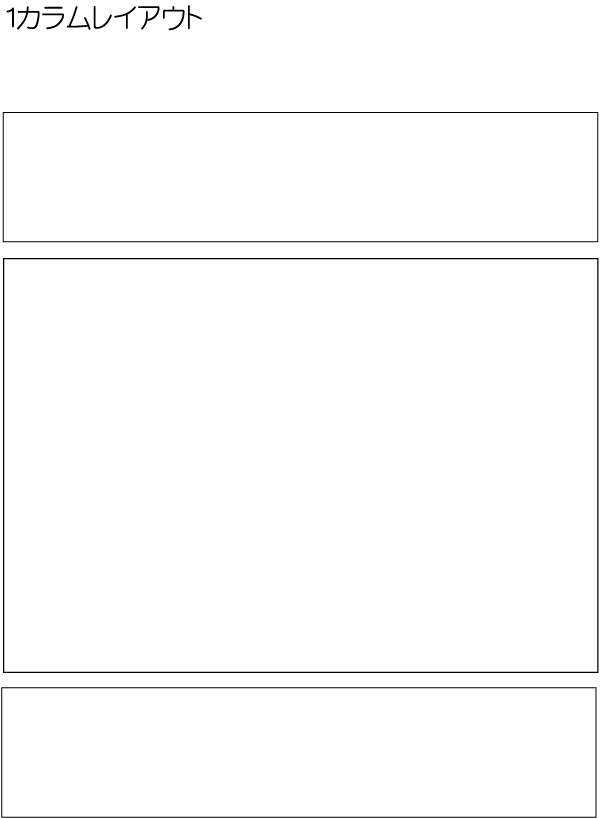
1カラムレイアウトの基本構造
2カラムレイアウト

WordPressサイト 2カラムレイアウト
2カラムレイアウト(画像は右サイドバータイプ)は、本文カラムの横に他ページヘのリンクや紹介文を設置するタイプのレイアウトです。
本文部分に当たるコンテンツ部分の幅を取ってしまいますが、他のページへの移動が楽になるため、ユーザーのページ移動、操作性を高めたり、複数ページをくまなく見てもらいたい場合にはメリットのあるホームページレイアウトです。
この2分割タイプのホームページレイアウトは、ホームページ制作において古くから一般的なレイアウトであり、WordPressサイトでもこの2カラムレイアウトのテーマが多く存在します。
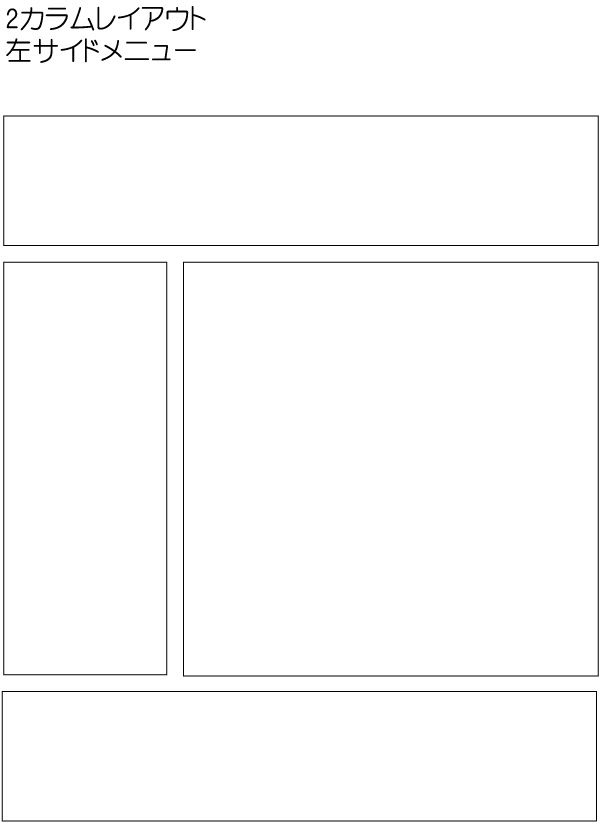
2カラムレイアウト 左サイドメニューの基本構造
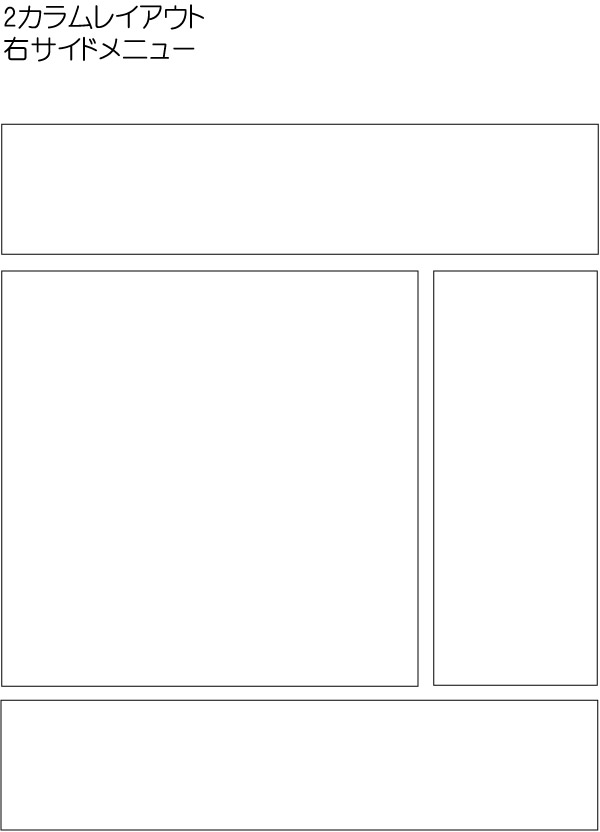
2カラムレイアウト 右サイドメニューの基本構造
特殊な2分割レイアウト
通常の2分割レイアウトである2カラムレイアウトは、ヘッダーやフッターといった上下の部分は別に存在し、合計で4つのセクションでレイアウトを構成している形になりますが、特殊な2分割レイアウトとして、上下のヘッダーやフッターが存在せず完全に左右に2分割したレイアウトなどもあります。
WordPressテーマであれば、WordPress純正テーマのひとつである、「Twenty Fifteen」などが代表例でしょう。
Twenty Fifteenテーマは、左サイドバーがヘッダーとしての役割を兼任し、フッターはコンテンツ部分のフッターエリアに配置されているという特殊な構造を持っています。
こうしたヘッダーやフッターを統合したような左右2分割レイアウトなど面白い構造の2カラムレイアウトも存在します。
3カラムレイアウト
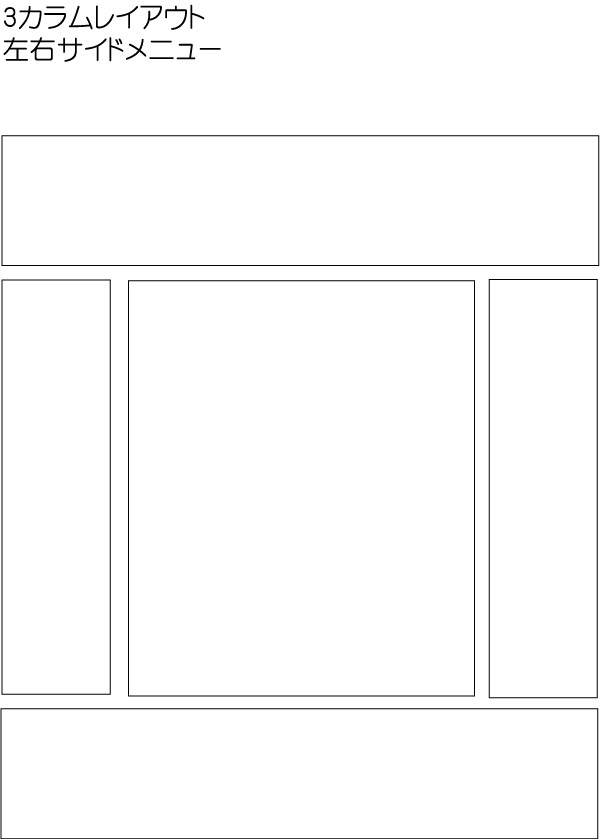
3カラムレイアウトは左右と中央に3つにカラム分割されたホームページレイアウトです。
「左サイドバー、本文、右サイドバー」といったレイアウトや、「本文、右サイドバー1、右サイドバー2」といったレイアウトで実装されます。
- 3分割レイアウト 左サイドバー、メインカラム、右サイドバー
- 3分割レイアウト 左サイドバー①、左サイドバー②、メインカラム
- 3分割レイアウト メインカラム、右サイドバー①、右サイドバー②
カテゴリー分類や新着記事表示など、サイドバーに表示したい項目の多いホームページではこうした3カラムレイアウトが利用されます。
なお、一般的な企業ホームページよりも、ブログテンプレートなどでよく用いられる傾向にあります。この3分割タイプのホームページレイアウトは、通常のホームページ制作よりも、記事の配信を行うことが多くなったブログの登場以後に多くなったレイアウトと言えるでしょう。
ホームページ制作にあたり、こうした左右と中央に分割された3カラムレイアウトも対応可能です。
以上の標準的なサイトレイアウトの場合は、別途費用はかかりませんが、特殊な構造のサイトレイアウトの場合は、別途お見積りさせていただいております。
なお、本文カラム内で要素を分割するタイプの場合は、仕様により別途費用を申し受ける場合がありますことを予めご了承ください。
WordPressレイアウト設計の戦略と実装手法
WordPressによるホームページ(ウェブサイト)のレイアウト構築は、単なる要素の配置ではありません。ユーザーの行動心理に基づいた導線設計であり、事業の成果を最大化するための重要な戦略です。人間工学と最新のWeb技術を組み合わせ、デバイスを問わず最適なユーザー体験を提供するための設計を行います。ここでは、具体的なレイアウト設計のロジックと実装手法について解説します。
「F型」と「Z型」の視線誘導ロジック
Webマーケティングの分野において、ユーザーの視線移動には一定の法則があります。テキスト主体のコンテンツでは左上から右下へと「F型」に、画像主体のコンテンツでは「Z型」に視線が動く傾向があります。この認知科学の法則に基づき、WordPressのレイアウトを設計します。
例えば、ブログ記事などに適した2カラムレイアウトの場合、メインコンテンツを左側に配置します。ユーザーが文章を読み進めるリズムに合わせて、右サイドバーに関連記事やCTA(行動喚起)バナーを配置することで、視線が自然と右側に流れるタイミングで次のアクションを促します。
一方、ランディングページのような役割を持つ1カラムレイアウトのトップページでは、Z型の視線移動を意識します。左上のロゴから右上のメニュー、中央のキャッチコピー、そして右下のCTAボタンへと、重要な要素を対角線上に配置します。ユーザーの目の動きを計算に入れたレイアウト選択が重要です。
CSS GridとFlexboxによる流動的なレスポンシブデザイン
従来のWeb制作ではfloatプロパティを用いてカラムを構成していましたが、現在はCSS Grid Layout(グリッドレイアウト)とFlexbox(フレックスボックス)を使用する手法が主流です。これらを駆使することで、デバイスの画面幅に合わせて有機的に変化する流動的なレイアウトを構築できます。
特にCSS Gridは強力な機能を持ちます。画面をグリッド(碁盤の目)のように分割し、座標を指定してコンテンツを配置します。これにより、PCでは3カラム、タブレットでは変則的な2カラム、スマートフォンでは1カラムといった複雑なレスポンシブ対応を、HTMLの構造を変更することなくCSSのみで美しく実現できます。
また、gapプロパティを使用して要素間の余白を均一に保ち、デザインのリズムを整えます。ソースコードがシンプルにまとまるためファイルの軽量化にも繋がり、SEOの評価指標であるCore Web Vitalsの改善にも寄与します。
Core Web Vitalsの「CLS」をゼロにするコンテナ設計
GoogleがSEOの指標として重視する「CLS(Cumulative Layout Shift:累積レイアウトシフト)」は、ページの読み込み中にレイアウトが予期せずずれる現象を指します。これはユーザー体験を著しく損ない、検索順位の低下にも繋がります。
このCLSを防ぐため、画像の読み込み前でもあらかじめ表示領域の高さを確保するaspect-ratioプロパティを活用したり、Webフォント読み込み時のチラつき(FOUT)を防ぐためのCSS調整を行います。
広告枠や動的に読み込まれるウィジェットエリアについても、事前にプレースホルダー(枠)を表示させておきます。後からコンテンツが読み込まれてもレイアウトがずれないように制御し、安定したレイアウトを提供します。
モバイルファーストにおける「親指ゾーン」を意識したUI
スマートフォンの普及に伴い、レイアウト設計の主軸はモバイル画面へと移行しています。ここで考慮すべき事項が「親指ゾーン(Thumb Zone)」です。片手でスマートフォンを操作する際、親指が自然に届く範囲は画面の下半分に集中します。
PC向けのホームページのように、重要なハンバーガーメニューを画面右上に配置する構造は、スマートフォンでは操作しにくい場合があります。そのため、スマートフォンでの表示時のみ、重要なナビゲーションやコンバージョンボタンを画面下部に固定する「ボトムナビゲーション」を採用することがあります。
WordPressのwp_is_mobile()関数やCSSメディアクエリを使用し、PCとスマートフォンで全く異なるナビゲーション配置を出力することで、それぞれのデバイスに最適化されたUIを提供します。
2カラムレイアウトにおける「追従サイドバー」の戦略的配置
ブログやメディアサイトで一般的な2カラムレイアウト(メインコンテンツとサイドバー)ですが、記事の文章量が多くなるとサイドバーの下部に空白が生じ、スペースを有効活用できなくなります。
この課題に対して、「追従サイドバー(Sticky Sidebar)」を実装します。CSSのposition: sticky;プロパティを使用し、ユーザーがページをスクロールしても「目次」や「人気記事ランキング」、「メルマガ登録フォーム」などが画面の端に固定されて付従するように設定します。
長文の記事を読んでいる最中でも常に次のアクションへの導線を確保できるため、サイト内の回遊率やコンバージョン率の向上が見込めます。フッターに重ならないようにJavaScriptで停止位置を制御するなど、細部の動作にも配慮します。
1カラムレイアウト(フル幅)による没入感の演出
商品紹介ページや企業のブランドストーリーを伝える特設ページでは、あえてサイドバーを配置しない1カラムレイアウト(フル幅)を採用することが効果的です。
サイドバーへの視線の分散を防ぐことで、ユーザーの意識を中央のコンテンツだけに集中させ、没入感を高めます。WordPressの投稿タイプやテンプレート階層の判定を用いて、ページの種類ごとに自動でカラム数を切り替えるシステムを構築します。
さらに、vw(ビューポート幅)単位やcalc()関数を用いて、画面幅いっぱいに広がるフルブリード画像と、読みやすい幅に制御されたテキストエリアを組み合わせることで、メリハリの効いたレイアウトデザインを実現します。
ホワイトスペース(余白)の設計と情報の優先順位
洗練されたデザインを構成する上で、「余白(マージンやパディング)」の使い方は極めて重要です。情報はただ詰め込めば良いというものではありません。
適切な余白を設けることで初めて情報のグループ分け(チャンキング)が明確になり、何が重要であるかがユーザーに伝わります。8pxや10pxなどを基準とした「ベースユニット」を設定し、すべての余白をその倍数で設計していく手法を用います。
サイト全体に規則的な調和が生まれ、ユーザーに整った印象や信頼感を与えます。また、重要なCTAボタンの周囲には意図的に広い余白(ネガティブスペース)を設け、自然と視線を集めるテクニックも活用します。
フッターエリアの「ファットフッター」化と内部リンク強化
フッターはページの最下部に位置しますが、SEOとユーザビリティの観点から非常に重要な役割を担っています。近年では、サイト内の主要なリンクを網羅的に配置する「ファットフッター」構造が主流となっています。
WordPressのウィジェットエリア機能をフッター部分に拡張し、3カラムや4カラムのグリッドレイアウトを作成します。そこに「カテゴリー一覧」「タグクラウド」「企業情報」「SNSへのリンク」などを整然と配置します。
フッターが「第二のサイトマップ」として機能し、ユーザーが目的のページを探す際の助けになります。同時に、全ページから内部リンクを供給するSEOのハブとしての役割も果たします。
body_classフックによる動的レイアウト制御
WordPressには、bodyタグに対して自動的にクラス名を出力するbody_classという関数が備わっています。より専門的なWeb制作の現場では、これを活用してページごとのレイアウトを柔軟に制御します。
例えば、特定のカテゴリーに属する記事だけ背景色を変更したり、特定のタグが付与された記事のみ1カラムで表示したりする場合、条件分岐を用いて独自のクラス名をbodyタグに追加します。
CSS側で対応するスタイルを記述しておけば、WordPress管理画面での操作(カテゴリーやタグの選択)だけで、動的にレイアウトを切り替えることができます。運用担当者が直接コードを編集することなく、ページごとに最適なレイアウトを選択できる仕組みを提供します。
ブロックエディタ(Gutenberg)とフルサイト編集(FSE)への対応
WordPressの標準エディタであるブロックエディタ(Gutenberg)は、記事本文の作成だけでなく、サイト全体のレイアウトをブロックの組み合わせで構築する「フルサイト編集(FSE)」へと発展しています。
独自のブロックパターンやtheme.jsonファイルを設計することで、管理画面から直感的にレイアウトを調整できる環境を整備します。カラムブロックやグループブロックに対して、あらかじめ推奨されるスタイル(余白や配色)を定義しておくことで、誰が編集してもデザインの崩れが起きない堅牢なシステムを構築します。
これにより、ベースとなる構造は緻密なコードで作り込みつつ、運用フェーズにおいては直感的な操作でランディングページのような複雑なレイアウトを作成したり複製したりすることが可能になります。
事業の成果を最大化する戦略的レイアウト構築
WordPressを活用したホームページ(ウェブサイト)のレイアウトカスタマイズは、単なる要素の配置換えではありません。それはユーザーの行動心理に基づいた導線設計であり、事業の成果を最大化するための戦略的な基盤構築です。
テンプレート通りのレイアウトではなく、事業の独自性やターゲットとなる顧客層の行動パターンに合わせた、最適なレイアウト設計が必要です。
サイトのユーザビリティを向上させたい、スマートフォンでの閲覧環境を最適化したい、サイト内の回遊率を高めたいといった課題がございましたら、ぜひ株式会社ファンフェアファンファーレにご相談ください。最新のWeb技術を駆使し、成果に直結するレイアウトをご提案いたします。
特殊アーカイブページ(カテゴリーページ・タグページ)WordPressサイト制作オプション

WordPressをベースとしてホームページ制作をさせていただく際に、アーカイブページ(カテゴリーページ・タグページ)を特殊なリスト表示に変更するなど、WordPressサイト制作の純正サービスにオプションを加える場合の取り扱いについて掲載させていただきます。
アーカイブページ(カテゴリーページ・タグページ)の表示形式を変更したり、画面上部に独自画像を設置したりするカスタマイズが可能です。
なお、WordPressホームページ公開後にWordPressカスタマイズとして本機能を追加することも可能です。
ここでは、WordPressホームページ(ウェブサイト)制作のオプション「特殊アーカイブページ(カテゴリページ・タグページ)」について掲載しております。
アーカイブページ(カテゴリーページ・タグページ)

WordPress(ワードプレス)の各記事は独立したページとして、新規追加や再編集をすることができますが、WordPressにはこの各記事をカテゴリ分け、タグ付けする機能がついており、また、各記事には、投稿日時、著作者のデータが付与されます。
アーカイブページの代表は各投稿をカテゴリーごとに分類したカテゴリページ、そしてタグ付けによって分類したタグページです。
WordPressの投稿分類による「アーカイブリスト」
WordPressには、個別投稿(記事)のアーカイブページとして、カテゴリごとのアーカイブページ、タグごとのアーカイブページ、そして、投稿月や投稿者ごとのアーカイブページなど、様々なパターンでの投稿分類による「アーカイブリスト」が生成される機能があります。
カテゴリページ
WordPressのカテゴリページとは、各記事をカテゴリ分けした際に表示される、該当カテゴリに属するページヘのリストページです。カテゴリ分けされたコンテンツページ(記事・投稿)は、「各カテゴリごとのリストページ」であるカテゴリページなどに反映されます。
一般的に、このカテゴリページのリストには、設定した表示件数分だけ、記事のタイトル・抜粋・ページヘのリンクが設置されています。
カテゴリは、階層を設定することができるため、例えば親カテゴリを設置し、その子カテゴリ(下層カテゴリ)を設置することもできます。
標準では、記事のタイトル・抜粋・ページヘのリンク、投稿日時を反映したリストを設置させていただいておりますが、WordPressカスタマイズオプションによって、「特殊なカテゴリページ」として、記事に設置したアイキャッチ画像をリストに反映したり、カスタムフィールドにより、より仔細な情報を加えてカテゴリページのリストに表示することもできます。複数画像のリスト反映も可能です。
タグページ
WordPressのタグページとは、各記事に「タグ付け」する機能で、カテゴリをまたいだ形でのタグ付けが可能です。カテゴリのような階層の概念はなく、タグ付けされた記事は、「タグ付けされたからといってどの階層の下にも属さない」という属性を持っています。
このことから、様々なカテゴリ分類を持っている場合でも、カテゴリの概念をまたいで、関連した記事同士をタグで関連付けることがでるため、カテゴリページとは違った形で、リストページが生成されます。
一般的にタグページの表示のされ方(リスト形式)は、カテゴリページと同一である事がほとんどです。
通常は、カテゴリページと同一の仕様とさせていただいておりますが、WordPressカスタマイズオプションによって、特殊なタグページを設置させていただくことも可能です。
投稿日時別・著作者別アーカイブページ
WordPressには、投稿日時(投稿月)別や著作者(投稿者)ごとのアーカイブページなど、様々なパターンでの投稿分類による「アーカイブリスト」を生成する機能があります。
月別の投稿リストや、投稿者別の投稿リストを設置することができるため、年度ごとのアーカイブや、スタッフブログの「スタッフ別」のアーカイブを、カテゴリ分けやタグ付けすることなく、作成することができます。
一般的に、投稿日時別、投稿者別のリストのフォーマットは、カテゴリページなどと同一のものになりますが、WordPressカスタマイズオプションによって、特殊な投稿日時別・著作者別アーカイブページを設置させていただくことも可能です。
投稿ページのカスタマイズ内容を反映

特殊アーカイブページの仕様におけるアーカイブページでのリスト内のアイキャッチ表示は、投稿ページなどで設定した画像がリストに反映される形になります。
アーカイブページ(カテゴリページ・タグページ)へのアイキャッチ画像の反映などは、WordPressサイトの投稿ページ・固定ページにおけるアイキャッチ画像の設定のカスタマイズを元に反映させていただきます。
ホームページ公開後にWordPressをカスタマイズしてオプション機能を追加

WordPressサイトのアーカイブページ(カテゴリーページ・タグページ)を特殊なリスト形式に変更するといったWordPressオプションにつきましては、ホームページ公開後にWordPressをカスタマイズしてオプション機能を追加することも可能です。
詳しくはお問い合わせください。
WordPressサイトの「カテゴリページ」・「タグページ」カスタマイズ
特殊なリストパーツ・追加リストパーツ WordPressサイト制作オプション

WordPressをベースとしてホームページ制作をさせていただく際に、特殊なリストパーツを設置したり、追加でリストパーツを設置するなど、WordPressサイト制作の純正サービスにオプションを加える場合の取扱について掲載させていただきます。
特殊なリストパーツ・追加リストパーツは、トップページなどに設置する新着情報リストを細かく分類するときなどに利用します。
なお、WordPressホームページ公開後にWordPressカスタマイズとして本機能を追加することも可能です。
ここでは、WordPressホームページ(ウェブサイト)制作のオプション「特殊なリストパーツ・追加リストパーツ」について掲載しております。
WordPressサイトの「オリジナルリスト」

WordPressには、アーカイブページとして、カテゴリページ、タグページ、そして、投稿日時や投稿者といった分類でのアーカイブページなど、様々なパターンで「アーカイブリスト機能」がありますが、これらのアーカイブページとは別に、トップページ、投稿、固定ページ、サイドバー、フッターエリアなどにカテゴリなどの新着記事リストを設置することができます。
WordPressサイトの「オリジナルリスト」は、このアーカイブページとは異なった仕様で、ホームページ内の記事のアーカイブリストを、任意の指定条件かつオリジナルの形式でリスト化するサイトパーツです。
指定条件に該当する記事をリスト化

WordPressカテゴリの中に「お知らせ」というカテゴリがあった場合、そのカテゴリの新着記事を「トップページに5件表示」するといったことが実装可能です。
このオリジナルのリストパーツは、指定条件に該当する記事だけリストに反映することができます。
指定条件別のオリジナルリストは、ホームページ内の任意の場所に反映することができるため、トップページに複数設置することや、特定のページにリストを表示することも可能です。
この機能を用いることで、例えばトップページに「お知らせ」と「ブログ」を分割して新着順で表示することができます。
「新着リスト」としてリストパーツに反映

各投稿のカテゴリーなどの条件を設定し、それに該当する記事を任意の数だけ「新着リスト」として「リストパーツ」に反映することができます。
標準では、特定カテゴリの新着記事を反映する「オリジナルリスト」を一つ設置させていただいておりますが、WordPressカスタマイズオプションによって、特殊な仕様のリストパーツや、追加のリストパーツを設置していただくことができます。
ホームページのトップページはもちろん、サイドバーに各カテゴリの新着リストを表示させることも可能です。
特殊なリストパーツ

WordPressをベースとしたホームページ制作サービスは、標準ではリストパーツの表示項目として、投稿タイトルとリンク、投稿日時を表示させていただいております。
該当カテゴリの表示や著者の表示、カスタムフィールドによる特殊な項目の表示などはオプションサービスとさせていただいております。
追加リストパーツ

WordPressをベースとしたホームページ制作サービスでは、標準で一つのリストパーツを設置させていただいておりますが、ご希望によりオプションサービスとして、リストパーツの追加設置も可能です。
例えば、トップページに「会社からのお知らせ」の新着記事を3件表示させ、追加で「スタッフブログ」の新着記事を3件表示、「新製品」のリストを3件表示、といったように、同一ページ内のリストパーツを追加設置していただくことができます。
WordPress(ワードプレス)でのホームページ制作・ウェブサイト制作
ホームページ公開後にWordPressをカスタマイズしてオプション機能を追加

WordPressサイトに特殊なリストパーツを設置したり、追加でリストパーツを設置するといったWordPressオプションにつきましては、ホームページ公開後にWordPressをカスタマイズしてオプション機能を追加することも可能です。
詳しくはお問い合わせください。
ユーザーの探索行動を最適化するリストの設計と実装
ホームページ(ウェブサイト)におけるリスト(一覧表示)は、実店舗で言えば商品陳列棚そのものです。単に情報を並べるだけではユーザーの行動を引き起こせません。季節のおすすめや人気ランキング、特定の条件に合わせた情報など、ユーザーの興味関心に合わせて陳列を変えることで、初めて情報を手に取ってもらえます。WordPressの標準機能であるアーカイブページは、投稿を時系列に並べるだけの単純な構造になりがちですが、意図を持って設計されたオリジナルリストは、ユーザーの心理や行動データに基づいて、最適な情報を適切なタイミングで提示するための強力なマーケティングツールとして機能します。
WordPressのリスト機能を高度化する技術的アプローチ
単なるナビゲーションではなく、ユーザーの行動を能動的に促すリストを実装するには、WordPressの内部システムを深く理解し、柔軟に制御する技術が必要です。より専門的には、データベースからの情報抽出からフロントエンドでの表示速度まで、多角的なアプローチで設計を行います。
WP_Queryクラスによる精密な情報のフィルタリング
技術的な中心となるのは、WordPressのWP_Queryクラスです。これはデータベースから投稿データを取得するためのシステムの中核を担います。このクラスの引数を詳細に制御することで、複雑な条件での情報抽出が可能になります。
特定のカテゴリーに属しつつ、指定のタグが付与された記事のみを取得するタクソノミークエリや、特定の価格帯や条件を満たすカスタムフィールドの値を持つデータだけを抽出するメタクエリを活用します。これらを組み合わせて必要なデータだけを正確に抽出します。また、トップページで既に表示されている記事を新着リストから除外するなど、情報の重複を避けるためのロジックも組み込みます。
トランジェントAPIを活用したサーバー負荷の軽減
複雑な条件でリストを生成するとデータベースへの負荷が高まり、ページの表示速度が低下するリスクがあります。アクセスが集中するトップページに複数のオリジナルリストを配置する場合、この課題への対策が重要です。
WordPressのトランジェントAPIを活用してこの課題を解決します。これは、複雑な検索処理の実行結果を一時的に保存(キャッシュ)しておく技術です。人気記事ランキングのような集計に重い処理が必要な場合でも、その結果を一定時間保存しておきます。ユーザーがアクセスした際は保存されたデータを瞬時に表示し、有効期限が切れたタイミングで再集計を行うことで、動的なリストでありながら静的ページに近い高速な表示を実現します。
無限スクロールともっと見るボタンによるUXの向上
リストの表示件数が多い場合、ページを番号で区切る手法が一般的ですが、スマートフォンからの閲覧が主流の現代においては、必ずしもそれが最適解とは言えません。
ユーザーの没入感を途切れさせないために、スクロールに合わせて次々と記事を読み込む無限スクロールや、ユーザー自身の操作で続きを読み込む「もっと見る」ボタンを実装します。これらは非同期通信技術を用いており、ページ遷移を伴うことなく裏側で次のデータを取得し、リストの末尾に滑らかに追加描画します。事業の目的やコンテンツの性質に合わせて、最適なナビゲーション方式を選択して実装します。
回遊率を高めるUI設計とSEOへの応用
リストを効果的に見せることは、ユーザーのサイト内回遊率を大きく向上させるだけでなく、検索エンジンに対するサイト構造の最適化にも直結します。多様なコンテンツを横断的に見せ、ユーザーが直感的にクリックしたくなるUIを構築します。
異なる投稿タイプを混合させた横断的リストの構築
通常、WordPressではブログとお知らせは別々のリストとして管理されます。しかし、トップページにおいてはこれらを一括して「最新情報」として表示したいという需要が多くあります。
複数種類の投稿タイプを指定し、サイト内のあらゆる情報を時系列順にミックスしたリストを作成します。投稿タイプごとにラベルの色を変更したり、レイアウトの表示を分岐させたりすることで、ユーザーが情報の種類を瞬時に識別できるUIを提供します。サイト全体の更新頻度を高く見せることができ、活気あるホームページ(ウェブサイト)としての印象を与えます。
カスタムフィールドデータの表示によるクリック率の改善
リストに表示される情報がタイトルと日付だけでは、ユーザーのクリック意図を十分に引き出せない場合があります。
不動産情報であれば家賃や間取り、イベント情報であれば開催日時や場所など、記事ごとの詳細なデータ(カスタムフィールドの値)をリストの一覧上に直接表示させます。ユーザーは一覧画面の段階で自分に必要な情報を確認し選別できるため、詳細ページへの遷移率が高まり、結果としてお問い合わせや購入などの最終的な成果に近づきます。
デバイスに合わせたリストとグリッドの最適化
PCとスマートフォンでは、最適な情報の見せ方が大きく異なります。PCでは多くの情報をテキスト中心で一覧できるリスト型(行型)が見やすくても、スマートフォンでは画像を大きく見せるカード型(グリッド型)の方がタップしやすく適している場合があります。
CSSを活用し、デバイスの画面幅に応じてリストのレイアウトを柔軟に変化させます。単に横並びを縦並びにするだけでなく、スマートフォン表示時のみ抜粋文を非表示にしたり、サムネイル画像を拡大表示させたりするなど、デバイスの特性に合わせた細やかな表示の最適化を行います。
内部リンク構造の強化とSEOへの貢献
オリジナルリストの戦略的な設置は、SEO(検索エンジン最適化)においても非常に効果的です。
特定のテーマに関連する記事だけを集めたリストを、関連するページの下部やサイドバーに設置することで、サイト内に強固な内部リンクのネットワークを構築できます。これにより、検索エンジンのクローラーはサイト内の関連性を深く理解し、特定の領域におけるサイトの専門性を高く評価するようになります。リストを単なる表示パーツとしてではなく、SEO戦略の一環として配置場所やリンク構造まで計算して設計します。
事業に合わせた独自のリスト戦略を構築し、サイトに眠るコンテンツ資産をユーザーにとって価値ある形で再編集します。意図を持って設計されたリストは、ユーザーの興味を惹きつけ、最終的な成果へと導く重要な役割を果たします。どのような切り口で情報を整理し見せるべきか、最適な実装方法をご提案します。
リストパーツの追加・設置・カスタマイズ WordPressカスタマイズ
WordPress(ワードプレス)でのホームページ制作・ウェブサイト制作
